# mcp Timeplus 连接器
## 基本信息
- Slug: `jovezhong-mcp-timeplus`
- Source: modelscope
- Publisher: @jovezhong/mcp-timeplus
- Categories: databases / developer-tools / monitoring
- Hosted: No
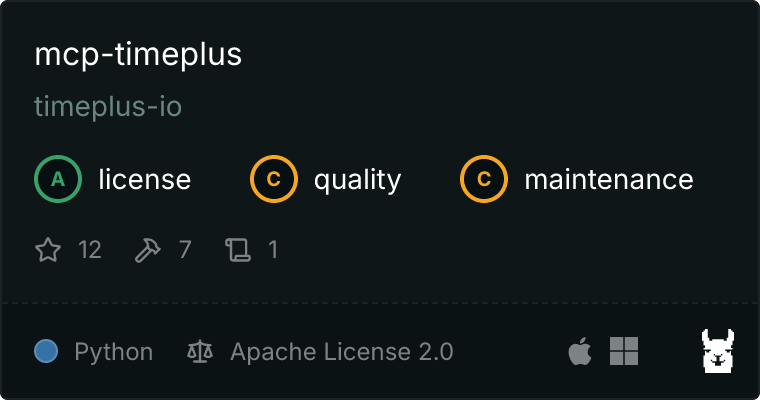
- License: Apache License 2.0
- Source URL: https://www.modelscope.cn/mcp/servers/@jovezhong/mcp-timeplus
## 简介
与Timeplus集成,Timeplus是一个用于流数据(如Apache Kafka/Pulsar)的数据库。
## 安装提示
```bash
更新环境变量以指向您自己的 Timeplus 服务。 3. 重启 Claude Desktop 以应用更改。 您还可以尝试使用其他 MCP 客户端来测试此 MCP 服务器,例如 [5ire](https://github.com/nanbingxyz/5ire)。 ## 开发 1. 在 `test-services` 目录下运行 `docker compose up -d` 启动一个 Timeplus Proton 服务器。您也可以通过 `curl https://install.timeplus.com/oss | sh` 下载它,然后使用 `./proton server` 启动。 2. 在仓库根目录下的 `.env` 文件中添加以下变量。
```
## MCP Server 详情
# Timeplus MCP 服务器
[](https://pypi.org/project/mcp-timeplus)
用于 Timeplus 的 MCP 服务器。
 ## 功能
### 提示词
* `generate_sql` 为 LLM 提供更多关于如何通过 SQL 查询 Timeplus 的知识
### 工具
* `run_sql`
- 在您的 Timeplus 集群上执行 SQL 查询。
- 输入: `sql` (字符串): 要执行的 SQL 查询。
- 默认情况下,所有 Timeplus 查询都使用 `readonly = 1` 运行以确保安全。如果您想运行 DDL 或 DML 查询,可以将环境变量 `TIMEPLUS_READ_ONLY` 设置为 `false`。
* `list_databases`
- 列出您 Timeplus 集群上的所有数据库。
* `list_tables`
- 列出数据库中的所有表。
- 输入: `database` (字符串): 数据库的名称。
* `list_kafka_topics`
- 列出 Kafka 集群中的所有主题。
* `explore_kafka_topic`
- 显示 Kafka 主题中的一些消息
- 输入: `topic` (字符串): 主题的名称。`message_count` (整数): 要显示的消息数量,默认为 1。
* `create_kafka_stream`
- 在 Timeplus 中设置流式 ETL 以本地保存 Kafka 消息
- 输入: `topic` (字符串): 主题的名称。
* `connect_to_apache_iceberg`
- 连接到基于 Apache Iceberg 的数据库。目前这仅可通过 Timeplus Enterprise 使用,并计划很快在 Timeplus Proton 上提供。
- 输入: `iceberg_db` (字符串): Iceberg 数据库的名称。`aws_account_id` (整数): AWS 账户 ID(12 位数字)。`s3_bucket` (字符串): S3 存储桶名称。`aws_region` (字符串): AWS 区域,默认为 "us-west-2"。`is_s3_table_bucket` (布尔值): S3 存储桶是否是 S3 表存储桶,默认为 False。
## 配置
首先,确保已安装 `uv` 可执行文件。如果未安装,您可以按照[此处](https://docs.astral.sh/uv/)的说明进行安装。
1. 打开位于以下位置的 Claude Desktop 配置文件:
- macOS: `~/Library/Application Support/Claude/claude_desktop_config.json`
- Windows: `%APPDATA%/Claude/claude_desktop_config.json`
2. 添加如下内容:
```json
{
"mcpServers": {
"mcp-timeplus": {
"command": "uvx",
"args": ["mcp-timeplus"],
"env": {
"TIMEPLUS_HOST": "",
"TIMEPLUS_PORT": "",
"TIMEPLUS_USER": "",
"TIMEPLUS_PASSWORD": "",
"TIMEPLUS_SECURE": "false",
"TIMEPLUS_VERIFY": "true",
"TIMEPLUS_CONNECT_TIMEOUT": "30",
"TIMEPLUS_SEND_RECEIVE_TIMEOUT": "30",
"TIMEPLUS_READ_ONLY": "false",
"TIMEPLUS_KAFKA_CONFIG": "{\"bootstrap.servers\":\"a.aivencloud.com:28864\", \"sasl.mechanism\":\"SCRAM-SHA-256\",\"sasl.username\":\"avnadmin\", \"sasl.password\":\"thePassword\",\"security.protocol\":\"SASL_SSL\",\"enable.ssl.certificate.verification\":\"false\"}"
}
}
}
}
```
更新环境变量以指向您自己的 Timeplus 服务。
3. 重启 Claude Desktop 以应用更改。
您还可以尝试使用其他 MCP 客户端来测试此 MCP 服务器,例如 [5ire](https://github.com/nanbingxyz/5ire)。
## 开发
1. 在 `test-services` 目录下运行 `docker compose up -d` 启动一个 Timeplus Proton 服务器。您也可以通过 `curl https://install.timeplus.com/oss | sh` 下载它,然后使用 `./proton server` 启动。
2. 在仓库根目录下的 `.env` 文件中添加以下变量。
```
TIMEPLUS_HOST=localhost
TIMEPLUS_PORT=8123
TIMEPLUS_USER=default
TIMEPLUS_PASSWORD=
TIMEPLUS_SECURE=false
TIMEPLUS_VERIFY=true
TIMEPLUS_CONNECT_TIMEOUT=30
TIMEPLUS_SEND_RECEIVE_TIMEOUT=30
TIMEPLUS_READ_ONLY=false
TIMEPLUS_KAFKA_CONFIG={"bootstrap.servers":"a.aivencloud.com:28864", "sasl.mechanism":"SCRAM-SHA-256","sasl.username":"avnadmin", "sasl.password":"thePassword","security.protocol":"SASL_SSL","enable.ssl.certificate.verification":"false"}
```
3. 运行 `uv sync` 以安装依赖项。然后执行 `source .venv/bin/activate`。
4. 为了方便测试,你可以运行 `mcp dev mcp_timeplus/mcp_server.py` 来启动 MCP 服务器。点击“连接”按钮将 UI 与 MCP 服务器连接,然后切换到“工具”选项卡来运行可用的工具。
5. 要构建 Docker 镜像,请运行 `docker build -t mcp_timeplus .`。
### 环境变量
以下环境变量用于配置 Timeplus 连接:
#### 必需变量
* `TIMEPLUS_HOST`: 你的 Timeplus 服务器的主机名
* `TIMEPLUS_USER`: 用于认证的用户名
* `TIMEPLUS_PASSWORD`: 用于认证的密码
#### 可选变量
* `TIMEPLUS_PORT`: 你的 Timeplus 服务器的端口号
- 默认值:如果启用了 HTTPS,则为 `8443`;如果没有启用,则为 `8123`
- 通常不需要设置,除非使用非标准端口
* `TIMEPLUS_SECURE`: 启用/禁用 HTTPS 连接
- 默认值:`"false"`
- 设置为 `"true"` 以启用安全连接
* `TIMEPLUS_VERIFY`: 启用/禁用 SSL 证书验证
- 默认值:`"true"`
- 设置为 `"false"` 以禁用证书验证(不推荐在生产环境中使用)
* `TIMEPLUS_CONNECT_TIMEOUT`: 连接超时时间(秒)
- 默认值:`"30"`
- 如果遇到连接超时问题,可以增加此值
* `TIMEPLUS_SEND_RECEIVE_TIMEOUT`: 发送/接收超时时间(秒)
- 默认值:`"300"`
- 对于长时间运行的查询,可以增加此值
* `TIMEPLUS_DATABASE`: 使用的默认数据库
- 默认值:无(使用服务器默认值)
- 设置此项以自动连接到特定数据库
* `TIMEPLUS_READ_ONLY`: 启用/禁用只读模式
- 默认值:`"true"`
- 设置为 `"false"` 以启用 DDL/DML
* `TIMEPLUS_KAFKA_CONFIG`: Kafka 配置的 JSON 字符串。请参考 [librdkafka 配置](https://github.com/confluentinc/librdkafka/blob/master/CONFIGURATION.md) 或以上示例作为参考。
## 功能
### 提示词
* `generate_sql` 为 LLM 提供更多关于如何通过 SQL 查询 Timeplus 的知识
### 工具
* `run_sql`
- 在您的 Timeplus 集群上执行 SQL 查询。
- 输入: `sql` (字符串): 要执行的 SQL 查询。
- 默认情况下,所有 Timeplus 查询都使用 `readonly = 1` 运行以确保安全。如果您想运行 DDL 或 DML 查询,可以将环境变量 `TIMEPLUS_READ_ONLY` 设置为 `false`。
* `list_databases`
- 列出您 Timeplus 集群上的所有数据库。
* `list_tables`
- 列出数据库中的所有表。
- 输入: `database` (字符串): 数据库的名称。
* `list_kafka_topics`
- 列出 Kafka 集群中的所有主题。
* `explore_kafka_topic`
- 显示 Kafka 主题中的一些消息
- 输入: `topic` (字符串): 主题的名称。`message_count` (整数): 要显示的消息数量,默认为 1。
* `create_kafka_stream`
- 在 Timeplus 中设置流式 ETL 以本地保存 Kafka 消息
- 输入: `topic` (字符串): 主题的名称。
* `connect_to_apache_iceberg`
- 连接到基于 Apache Iceberg 的数据库。目前这仅可通过 Timeplus Enterprise 使用,并计划很快在 Timeplus Proton 上提供。
- 输入: `iceberg_db` (字符串): Iceberg 数据库的名称。`aws_account_id` (整数): AWS 账户 ID(12 位数字)。`s3_bucket` (字符串): S3 存储桶名称。`aws_region` (字符串): AWS 区域,默认为 "us-west-2"。`is_s3_table_bucket` (布尔值): S3 存储桶是否是 S3 表存储桶,默认为 False。
## 配置
首先,确保已安装 `uv` 可执行文件。如果未安装,您可以按照[此处](https://docs.astral.sh/uv/)的说明进行安装。
1. 打开位于以下位置的 Claude Desktop 配置文件:
- macOS: `~/Library/Application Support/Claude/claude_desktop_config.json`
- Windows: `%APPDATA%/Claude/claude_desktop_config.json`
2. 添加如下内容:
```json
{
"mcpServers": {
"mcp-timeplus": {
"command": "uvx",
"args": ["mcp-timeplus"],
"env": {
"TIMEPLUS_HOST": "",
"TIMEPLUS_PORT": "",
"TIMEPLUS_USER": "",
"TIMEPLUS_PASSWORD": "",
"TIMEPLUS_SECURE": "false",
"TIMEPLUS_VERIFY": "true",
"TIMEPLUS_CONNECT_TIMEOUT": "30",
"TIMEPLUS_SEND_RECEIVE_TIMEOUT": "30",
"TIMEPLUS_READ_ONLY": "false",
"TIMEPLUS_KAFKA_CONFIG": "{\"bootstrap.servers\":\"a.aivencloud.com:28864\", \"sasl.mechanism\":\"SCRAM-SHA-256\",\"sasl.username\":\"avnadmin\", \"sasl.password\":\"thePassword\",\"security.protocol\":\"SASL_SSL\",\"enable.ssl.certificate.verification\":\"false\"}"
}
}
}
}
```
更新环境变量以指向您自己的 Timeplus 服务。
3. 重启 Claude Desktop 以应用更改。
您还可以尝试使用其他 MCP 客户端来测试此 MCP 服务器,例如 [5ire](https://github.com/nanbingxyz/5ire)。
## 开发
1. 在 `test-services` 目录下运行 `docker compose up -d` 启动一个 Timeplus Proton 服务器。您也可以通过 `curl https://install.timeplus.com/oss | sh` 下载它,然后使用 `./proton server` 启动。
2. 在仓库根目录下的 `.env` 文件中添加以下变量。
```
TIMEPLUS_HOST=localhost
TIMEPLUS_PORT=8123
TIMEPLUS_USER=default
TIMEPLUS_PASSWORD=
TIMEPLUS_SECURE=false
TIMEPLUS_VERIFY=true
TIMEPLUS_CONNECT_TIMEOUT=30
TIMEPLUS_SEND_RECEIVE_TIMEOUT=30
TIMEPLUS_READ_ONLY=false
TIMEPLUS_KAFKA_CONFIG={"bootstrap.servers":"a.aivencloud.com:28864", "sasl.mechanism":"SCRAM-SHA-256","sasl.username":"avnadmin", "sasl.password":"thePassword","security.protocol":"SASL_SSL","enable.ssl.certificate.verification":"false"}
```
3. 运行 `uv sync` 以安装依赖项。然后执行 `source .venv/bin/activate`。
4. 为了方便测试,你可以运行 `mcp dev mcp_timeplus/mcp_server.py` 来启动 MCP 服务器。点击“连接”按钮将 UI 与 MCP 服务器连接,然后切换到“工具”选项卡来运行可用的工具。
5. 要构建 Docker 镜像,请运行 `docker build -t mcp_timeplus .`。
### 环境变量
以下环境变量用于配置 Timeplus 连接:
#### 必需变量
* `TIMEPLUS_HOST`: 你的 Timeplus 服务器的主机名
* `TIMEPLUS_USER`: 用于认证的用户名
* `TIMEPLUS_PASSWORD`: 用于认证的密码
#### 可选变量
* `TIMEPLUS_PORT`: 你的 Timeplus 服务器的端口号
- 默认值:如果启用了 HTTPS,则为 `8443`;如果没有启用,则为 `8123`
- 通常不需要设置,除非使用非标准端口
* `TIMEPLUS_SECURE`: 启用/禁用 HTTPS 连接
- 默认值:`"false"`
- 设置为 `"true"` 以启用安全连接
* `TIMEPLUS_VERIFY`: 启用/禁用 SSL 证书验证
- 默认值:`"true"`
- 设置为 `"false"` 以禁用证书验证(不推荐在生产环境中使用)
* `TIMEPLUS_CONNECT_TIMEOUT`: 连接超时时间(秒)
- 默认值:`"30"`
- 如果遇到连接超时问题,可以增加此值
* `TIMEPLUS_SEND_RECEIVE_TIMEOUT`: 发送/接收超时时间(秒)
- 默认值:`"300"`
- 对于长时间运行的查询,可以增加此值
* `TIMEPLUS_DATABASE`: 使用的默认数据库
- 默认值:无(使用服务器默认值)
- 设置此项以自动连接到特定数据库
* `TIMEPLUS_READ_ONLY`: 启用/禁用只读模式
- 默认值:`"true"`
- 设置为 `"false"` 以启用 DDL/DML
* `TIMEPLUS_KAFKA_CONFIG`: Kafka 配置的 JSON 字符串。请参考 [librdkafka 配置](https://github.com/confluentinc/librdkafka/blob/master/CONFIGURATION.md) 或以上示例作为参考。